divendres, 28 de març del 2014

Tinc Windows XP. L'he d'actualitzar?

S'ha parlat molt de la fi del suport per a Windows XP, que Microsoft ha programat per al 8 d'abril de 2014.

El darrer mes ha començat a aparèixer als escriptoris el missatge "La finalización del soporte para Windows XP será el 8 de abril de 2014".


El missatge de fi de suport de Windows XP

Què suposa realment que Microsoft deixi de donar suport a Windows XP?

L'aspecte més important és que Microsoft deixa de distribuir les actualitzacions de seguretat automàtiques que solucionen problemes relacionats amb la seguretat.
Això significa que, si es troba un mètode per a entrar a un equip amb Windows XP “per la porta del darrere”, Microsoft no distribuirà la solució a aquesta vulnerabilitat, per tant, l'equip seguirà essent vulnerable, amb el risc que suposa. Si tenim en compte que cada més hi ha diverses actualitzacions que solucionen potencials riscos d'accés remot als equips, el panorama és bastant desencoratjador.
Tanmateix, altres fabricants de software estan deixant de verificar el funcionament dels seus productes amb Windows XP, ja que per ells, pot ser una font de problemes. Serà habitual que les noves versions d'aplicacions i els nous dispositius deixin de ser compatibles amb Windows XP.

Què passarà a partir del 8 d'abril amb els equips que tenen Windows XP?

Els equips seguiran funcionant, però serà especialment arriscat utilitzar aquests equips per a tasques relacionades amb Internet.
Hem de pensar que darrere del malware (software fet amb males intencions) hi ha màfies molt potents, que inverteixen molts recursos en preparar atacs contra equips vulnerables.
En el millor dels casos, aquestes màfies fan negoci utilitzant l'equip vulnerable per a mostrar publicitat a l'usuari de l'equip vulnerable o utilitzen l'equip compromès per a enviar missatges d'Spam. Tanmateix, com que han obtingut el control de l'equip vulnerable, poden fer altres accions com ara capturar informació (per exemple comptes bancaris, contrasenyes, documents o missatges de correu electrònic...) o utilitzar tot un exèrcit d'equips vulnerables per a fer atacs a gran escala contra una empreses o un organismes d'un país determinat, con ja ha passat a Lituània o Iran.

Què farà Microsoft davant d'aquest panorama tan incert?
Per ara, l'únic que ha dit Microsoft és que no distribuirà les actualitzacions de seguretat de manera gratuïta per als equips amb Windows XP, tal i com feia fins ara. Qualsevol altra possibilitat son especulacions.

Tinc Windows XP i no el puc canviar encara. Puc fer alguna cosa per a estar més segur?
Cal tenir en compte que no hi ha cap remei miraculós, però sí que es poden prendre algunes accions per tal d'intentar mitigar el dany que es pugui produir:

  • En primer lloc, i això és vàlid per a qualsevol sistema operatiu, utilitzar sempre un usuari sense permisos d'administrador. Sovint, les vulnerabilitats explotades funcionen amb els permisos de l'usuari que utilitza l'equip. Si no és administrador, és probable que el malware no es pugui instal·lar de manera permanent.
  • Evitar navegar per Internet. En el cas que sigui imprescindible, utilitzar un navegador d'un altre fabricant, com ara o Google Chrome (ha indicat que dóna suport fins l'abril de 2015) o Mozilla Firefox (No ha indicat encara quan deixarà de donar suport per a Windows XP.
  • Disposar d'un antivirus amb firewall (tallafocs) avançat per a protegir l'equip vulnerable davant d'atacs, com ara Norton Antivirus (Symantec informa que seguirà entregant actualitzacions de definicions per als antivirus instal·lats en Windows XP)
  • Mantenir una còpia de seguretat de qualitat de totes les dades importants. Ja han existit virus que han encriptat les dades dels usuaris i n'han demanat un rescat (anomenat ransomware). Vàries versions del virus de la policia, en són un exemple.
  • En cas de xarxes empresarials, un equip amb Windows XP hauria d'estar desconnectat o aïllat de la xarxa. Pot suposar el punt d'entrada de malware que afecti a tota l'empresa.


Per tots aquests motius, recomanem que si teniu un equip amb Windows XP convé actualitzar-lo per evitar mals majors.

Una mica d'història...

Windows XP va donar els primers passos el 25 d'octubre de 2001, i va ser el primer sistema operatiu que va combinar les característiques multimèdia de Windows 98 (i el fracassat Windows Millenium) amb l'estabilitat de Windows 2000, que era un sistema operatiu destinat a les empreses, com ho va ser també el seu predecessor, el Windows NT.

El clàssic escriptori d'XP amb el prat verd

Els primers anys de vida de Windows XP varen ser una mica complicats, els tècnics de sistemes encara recordem que els escànners i impressores compatibles amb Windows 98 que sovint s'havien de canviar perquè no funcionaven amb Windows XP. La situació era molt similar a la que vàrem experimentar amb l'arribada de Windows Vista, que incorporava noves mesures de seguretat molt interessants, que alhora feien que els dispositius antics no funcionessin correctament.
Molts usuaris se sentien incòmodes amb el nou menú d'inici, que ha perdurat fins a Windows 7 (Ens sona d'alguna cosa?).
Passats un parell d'anys, Windows XP era el sistema operatiu estrella. Probablement, un dels sistemes operatius amb més èxit de Microsoft.
Windows XP ha rebut vàries millores al cap del temps, destacant la incorporació del Firewall que s'havia d'activar manualment amb el Service Pack 1 (03/02/2003).
Una data a recordar, és l'11 d'agost de 2003, amb l'aparició del virus Blaster, que suposà la primera infecció d'equips a gran escala mitjançant l'aprofitament d'una vulnerabilitat. Aquest virus va suposar un punt d'inflexió en quan a les polítiques d'aplicació d'actualitzacions i la incorporació de noves funcions de seguretat als nous sistemes operatius. Amb el Service Pack 2, distribuït el 10/08/2004, Microsoft decidí que el Firewall estarà activat per defecte.
Per acabar, Windows XP va rebre el Service Pack 3 el 06/05/2008, que bàsicament incorporà compatibilitat per a connectar amb els nous servidors Windows Server 2008.


Més informació:

Fi de suport de Windows XP programat per al 8 d'Abril de 2014

Chrome dóna suport per al navegador en Windows XP fins l'Abril de 2015

Symantec manté el suport per a Norton Antivirus en Windows XP

Virus Blaster afectà a molts equips mitjançant l'aprofitament d'una vulnerabilitat


divendres, 7 de març del 2014

Tutorial de WeTransfer

Els sistemes de correu electrònic actuals permeten adjuntar fitxers de grans dimensions inimaginables fa uns anys.
Però de vegades podem trobar missatges retornats amb descripcions com "undelivered mail returned to sender" (missatge no entregat tornat a l'emisor) o "message size exceeds limit" (grandària missatge per sobre del límit).

Existeixen opcions per compartir arxius de grans dimensions a través del correu com ara Dropbox o Google Drive, però per defecte requereixen d'autenticació de comptes per penjar els continguts i consultar-los.
A més tenim el problema d'esborrar els continguts compartits que també hem de fer manualment.

Existeix un servei ideal per compartir temporalment arxius a través del correu electrònic sense patir per la dimensió dels fitxers adjunts: WeTransfer.

Aquesta pàgina web serveix per compartir durant una setmana arxius grans per correu electrònic.

Us explicarem pas a pas com enviar un fitxer amb un exemple.

1.Entrem al web https://www.wetransfer.com/ 

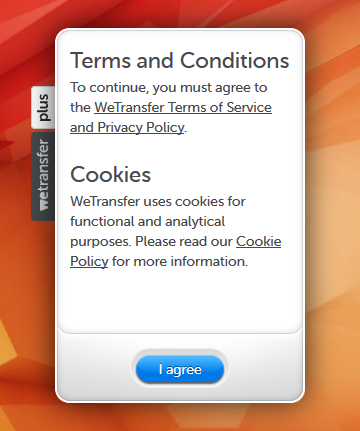
2. Veurem un quadre on ens demana acceptar les condicions de servei i la politica de privacitat ("Terms of service and Privacy policy). Despres de llegir les condicions a https://www.wetransfer.com/legal (unes 10 pàgines) , podem acceptar clicant a "I agree" (estic d'acord).


3. El quadre canviarà i ja podrem afegir les dades. Per començar hem de clicar "+Add files" per seleccionar els fitxers a enviar:


4. Un cop afegit el fitxer (en el nostre cas FOTOS.zip) podem escriure l'adreça del destinatari on posa "Friend's email, i la nostra adreça on posa "Your email.


5. Opcionalment podem escriure un missatge per al destinatari a sota de lav nostra adreça. Un cop ho haguem fet, podem començar la transmissió clicant a "Transfer":


6. Ara haurem d'esperar a que pugi el fitxer contemplant publicitat o anant a fer un cafè:


 7. Un cop acabat sortirà la seguent imatge en pantalla i per correu rebrem un missatge que ens notificarà l'enviament.


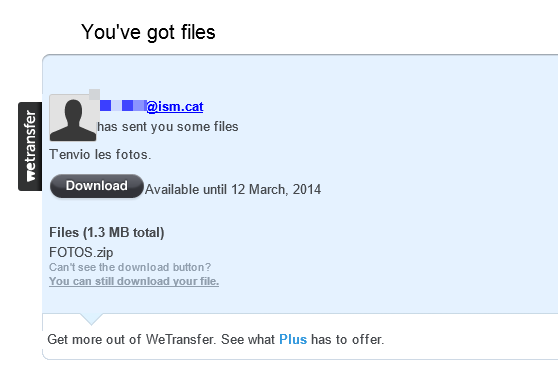
8. El destinatari rebrà un missatge de correu amb un contingut semblant a aquest, on indica la data límit per descarregar el fitxer:


9. Clicant a "Download" podrà descarregar el fitxer.


Un cop penjat l'arxiu qualsevol que rebi el missatge el podrà descarregar durant la setmana següent.
En principi no hi ha limitacions de vegades que es pot fer servir.
Un dels inconvenients és que un cop penjat el fitxer, no el podem esborrar manualment, o sigui que hem d'estar segurs que enviem el fitxer correcte.
A nivell domèstic és un sistema que ens ofereix una manera còmoda de compartir arxius però poc control per part de l'usuari.

Si voleu disposar d'un servei de transferència d'arxius FTP privat i controlat, podeu contactar amb ISM i us assessorarem de com fer-ho.

divendres, 28 de febrer del 2014

Combinacions de tecles útils a WIndows 8.1


El retorn del menú inici

Malgrat què Windows 8.1 recupera el botó d'inici hi han certes dreceres de teclat que en permeten fer més ràpid i còmode tasques habituals. Us mostrarem unes quantes tot seguit.

Tecla Windows
Mostrar o oculta la pantalla d'inici.
Si comencem a escriure comença a cercar les aplicacions o documents que coincideixin.

Alt + Tabulador 
Ens obre una finestra emergent on apareixen miniatures de totes les finestres obertes. Pitjant el tabulador podem seleccionar la finestra que volem que s'obri.

Alt + Tabulador es permet veure les aplicacions obertes i l'escriptori


Windows + C 
Mostra l'hora actual.

Tecla Windows + D
Minimitza totes les finestres i ens mostra l'escriptori.
Si tornem a pitjar, maximitza la finestra activa.

Alt + F4
Tancar un la finestra activa.

F1
Mostra l'ajuda

F5
Actualitza la finestra activa. Molt útil als navegadors d'Internet.

Tecla Windows + Impr Pant
Captura de pantalla a un arxiu.
La pantalla s'atenuarà un moment mentre es copia i desa un arxiu amb la captura de pantalla a dins la carpeta C:\Users\NomUsuari\Pictures\Screenshots.

Majúscula + clic de ratolí
Obre una finestra nova de l'aplicació sellecionada.


divendres, 14 de febrer del 2014

Com renovar una subscripció de WhatsApp

Als serveis que podem trobar en línia, podem trobar serveis gratuïts, serveis de pagament i serveis "freemium" (de "free" + "premium" que indica que té serveis bàsics gratuïts i serveis avançats de pagament).

Dins de les aplicacions de missatgeria trobem que funcionen amb els tres models: Telegram (gratuit), WhatsApp (pagament) i LINE (Freemium).

A continuació explicarem com realitzar el pagament d'una subscripció de l'aplicació WhatsApp per a dispositius Android. Hem pixelat part de les imatges amb informació personal per protegir la privacitat.

Abans de caducar la subscripció de WhatsApp rebrem al mòbil avisos com el següent:


Si piquem a "Info de pagament" anirem a la següent pantalla que ens dona tres opcions de pagament i on podem seleccionar el temps de subscripció (1 any, 3 anys o 5 anys):


Qualsevol de les tres formes de pagament, implica facilitar en algun moment un numero de targeta de crèdit.

La primera opció és Google Wallet, que és la forma de pagament per comprar aplicacions al Play Store dels dispositius amb sistema operatiu Android, vincular al nostre compte de Google Mail.
La segona opció, PayPal és una altra forma de pagament comuna a Internet, popularitzat per les pàgines de compres on-line eBay i Amazon.
La tercera opció d'enviar una URL de pagament, serveix per enviar una adreça d'una pàgina especial d'Internet per fer el pagament fora de l'aplicació.

Si seleccionem la primera opció, Google Wallet ens apareixerà la següent pantalla dins de l'aplicació:


Si tenim un compte de Google Play i hem comprat alguna aplicació amb anterioritat, aquest és el mètode més senzill. Només hem de pitjar "COMPRA" i seguir les instruccions en pantalla. 
Si no tinguéssim configurada alguna forma de pagament pel compte de Google Play, ens donarà les instruccions per afegir les dades d'una targeta de crèdit.

Si seleccionem la segona opció, PayPal ens obrirà una pàgina al navegador i apareixerà la següent pantalla:


Si tenim creada amb anterioritat un compte de PayPal, sellecionem "Pagar con PayPal", si no, seleccionem "Pagar con tarjeta" i ens donarà les instruccions de com crear un compte de PayPal i afegir les dades de la targeta de crèdit.

En aquest exemple farem servir la tercera opció, l'enviament d'una URL de pagament. Aixó ens generarà un missatge de correu amb una adreça d'internet especial per realitzar el pagament, que podem enviar a qualsevol destinatari. En aquest cas ens ho enviarem a nosaltres mateixos. Aixó pot ser convenient per realitzar el pagament des de un altre dispositiu on ens sigui més còmode treballar, per exemple un PC d'escriptori.


Si seguim l'enllaç del missatge rebut, se'ns obrirà una pàgina al navegador on ens indicarà el teléfon i l'import a pagar. Les opcions de pagament son les mateixes que hem vist abans i si no tenim un compte donat d'alta ens demanarà de crear-lo:


En el nostre cas seleccionem Google Wallet, on ja tenim configurada una targeta de crèdit:


Confirmem que les dades són correctes (numero de telèfon, import...) i si tot és correcte podem procedir amb el botó "Compra".

Apareixerà un missatge de confirmació amb la nova data de caducitat del servei.

Si no voleu pagar la susbscripció de WhatsApp, podeu fer servir alternatives com Telegram que és gratuït i del qual hem fet aquesta ressenya, o LINE que és un servei "freemium" on es paguen altres serveis com emoticones adicionals que LINE anomena "stickers" (enganxines).


dijous, 6 de febrer del 2014

Telegram, l'app de missatgeria de moda

WhatsApp i Telegram, frec a frec a Google Play

Avui Telegram ha aparegut a Google Play com a segona aplicació gratuita més popular a l'estat espanyol.
D'on ha sortit aquesta misteriosa aplicació que promet comunicacions segures?

A la seva pàgina web oficial ens expliquen les seves principals característiques i promeses:

Privacitat: "Els misstages de Telegram són fortament encriptats i es poden autodestruir."
Basats en el núvol: "Telegram permet accedir des de múltiples dispositius."
Rapidesa: "Telegram entrega missatges més rapid que qualsevol altre aplicació."
Distribuïda: "Els servidors de Telegram estan repartits arreu del món per seguretat i velocitat.
Obert: "Telegram te una API i un protocol lliure per a tothom"
Gratuït: "Telegram serà gratuït sempre. Sense anuncis. Sense quotes."
Segur: "Telegram manté els teus missatges a resguard dels atacs de hackers."
Potent: "Telegram no te límits sobre la mida de les teves converses i continguts."

Respecte a la privacitat, Telegram ofereix la possibilitat d'encriptar les converses entre dues persones i de programar la destrucció dels missatges de manera semblant a Snapchat. A diferencia de WhatsApp permet fer servir-lo des de diversos dispositius, com ara tablets o PC. La rapidesa potser es aviat per valorar-la pel fet de que totes les aplicacions de missatgeria instantània prometen el mateix i en algun moment han fallat. En aquest cas "no news is good news". Segons Telegram el protocol que han creat permet al sistema funcionar encara que algun dels seus centres de dades falli. Respecte a l'obertura del codi font del les aplicacions, de moment es compleix al codi font dels clients i no a la part dels servidors. Això permet analitzar com tracta les dades a dins del dispositiu i si hi hagés alguna fuita de dades dins del mateix dispositiu. A la part del servidor de moment has de confiar en ells. Tenen previst obrir el codi de la part del servidor en algun moment del futur però no hi ha un termini definit. El fet que l'API sigui accessible permet que qualsevol pugui crear el seu propi programa client de Telegram, En quant a les converses i continguts, Telegram permet grups de fins a 200 persones i enviar tot tipus de fitxers.

Les converses encriptades, l'as a la màniga de Telegram

La gratuïtat de l'aplicació potser és l'aspecte més controvertit. Com poden mantenir el sistema sense cobrar?
Darrera del projecte està en Pavel Durov un dels fundadors de VKontakte, la xarxa social més popular a Russia. Ha engegat Telegram com a projecte no comercial i es financía amb les aportacions de Durov. En cas de que el projecte es quedes sense fons, es plantegen acceptar donacions o oferir serveis complementaris tal com ho fa LINE.

Quines diferencies té respecte a WhatsApp?

És blau.

La resta de funcions són molt similars (grups, emoticones de cares  i de flamenques ballant   :-).

OLÉ!


¿La gratuïtat a perpetuïtat serà prou interessant com per passar-se a Telegram o passarà com LINE, amb milions d'usuaris que no el fan servir?
Sens dubte, que les converses es puguin fer veritablement secretes és una avantatge sobre WhatsApp que ha demostrat reiteradament que és una mancança a superar. Es posaran les piles a partir d'ara?


Actualització (14 de febrer de 2014)

Telegram una setmana després de penjar aquesta entrada al blog, ja apareix i es manté com a primera aplicació gratuita més popular a l'estat espanyol a Google Play.

WhatsApp i Telegram, encara frec a frec a Google Play


divendres, 5 de juliol del 2013

Empreses en el núvol - Ressenya llibre

Ara que venen vacances és un bon moment per gaudir de les lectures estiuenques.

Des d'ISM us recomanem el llibre "Empreses en el núvol Claus per entendre la Internet Global" d'en Jordi Torres, catedràtic a la UPC Barcelona Tech.

Aquest amè llibre fa una introducció entenedora als conceptes relacionats amb el cloud computing o informàtica en el núvol, que és com es van anomenant els serveis basats en Internet que ens permeten accedir a continguts públics o privats des de qualsevol dispositiu.

Des de una perspectiva divulgativa s'expliquen les avantatges i inconvenients de fer servir aquests serveis, des del punt de vista energètic, econòmic i social, i el canvi de paradigma suposa consumir serveis informàtics a través de quotes mensuals com si es tractés dels serveis tradicionals com electricitat, gas o aigua.

Pràcticament tota empresa o particular que faci servir un smartphone (telèfon intel·ligent), està utilitzant encara que no ho sàpiga la informàtica en el núvol, i tenir els conceptes clars pot ajudar a prendre decisions de com administrar aquestes dades profesionals i personals.


Més informació:

Empreses en el núvol Claus per entendre la Internet Global

El llibre a la Xarxa de Biblioteques Municipals

dijous, 9 de maig del 2013

Vols que el teu PC funcioni més ràpid? (II)

En un vídeo anterior hem demostrat que un equip amb una unitat SSD és més ràpid que el mateix equip amb un disc tradicional.

Ara, hem elaborat un vídeo on demostrem que els nous discs híbrids són una alternativa econòmica per a que els vostres equips funcionin igual de ràpid que amb discos SSD.


Cronometrem l'inici d'un portàtil amb disc dur híbrid i el mateix portàtil amb unitat SSD i usn disc tradicional, les resultats són els següents:


 Tipus  Model Preu (aprox.) Capacitat      Preu/GB Temps inici prova
 Disc tradicional HDD MK8034GSX Disc original
equip de prova
 80 GB No disponible 2 minuts 15 segons
 Disc tradicional HDD MK5076GSX70 € 500 GB 0,14 €/GB 1 minut 39 segons
 Disc estat sòlid SSD Crucial M4 110 € 128 GB 0,85 €/GB 43 segons
 Disc híbrid SSHD ST500LM00080 € 500 GB 0,16 €/GB 38 segons

Aquí podeu veure la prova anterior:  Vols que el teu PC funcioni més ràpid?


Les característiques de l'equip provat:

Hardware:
CPU Intel Core 2 duo P8700
RAM 4 GB

Disc híbrid: Seagate Laptop Thin SSHD 500GB ST500LM000
Disc SSD: Crucial M4 128GB SATA 6 Gbit/s

Software instal·lat:

Adobe Flash Player 11
Adobe Reader 9.1
Google Chrome 26
iTunes 19
Java 7 Update 17
LibreOffice 4
Microsoft Silverlight
Mozilla Firefox 19
Skype 6.3
Symantec Endpoint Protection 12.1